Мигающий экран при включении компьютера — это проблема, с которой сталкивается множество пользователей. Она может проявляться как в виде мерцания, так и в виде периодических черных экранов. Данная проблема может быть вызвана различными факторами, включая аппаратные и программные сбои. В этой статье мы рассмотрим основные причины мерцания экрана и предложим возможные решения.
Причины мерцания экрана
1. Проблемы с кабелем и подключением
Если кабель, соединяющий монитор с компьютером, поврежден или неправильно подключен, это может вызвать мерцание. Часто проблема заключается в:
- Неплотных соединениях.
- Поврежденных кабелях (HDMI, VGA, DVI).
- Использовании нестандартных адаптеров.
2. Драйверы видеокарты
Неправильные или устаревшие драйверы видеокарты могут вызывать проблемы с изображением. Если драйверы не обновлены или имеют конфликты, это может привести к мерцанию экрана.
3. Настройки дисплея
Неправильные настройки разрешения или частоты обновления экрана также могут стать причиной проблемы. Например, использование слишком высокого разрешения для вашего монитора может вызвать нестабильность.
4. Аппаратные неисправности
Иногда мерцание связано с аппаратными проблемами, такими как:
- Неисправная видеокарта.
- Проблемы с монитором (например, неисправные матрицы или подсветка).
- Проблемы с оперативной памятью.
5. Программные конфликты
Некоторые приложения или вирусы могут влиять на работу графической подсистемы, вызывая мерцание экрана. Особенно часто это происходит с программами, работающими в фоновом режиме.
Решения проблемы
1. Проверьте соединения
- Убедитесь, что кабели надежно подключены к компьютеру и монитору.
- Попробуйте использовать другой кабель или другой порт для подключения.
2. Обновите драйверы видеокарты
- Зайдите в Диспетчер устройств (Device Manager).
- Найдите вашу видеокарту и щелкните по ней правой кнопкой мыши.
- Выберите Обновить драйвер (Update driver) и следуйте инструкциям.
3. Настройка разрешения и частоты обновления
- Щелкните правой кнопкой мыши на пустом месте рабочего стола и выберите Параметры дисплея (Display settings).
- Проверьте, что разрешение и частота обновления соответствуют рекомендациям вашего монитора.
4. Тестирование аппаратного обеспечения
- Подключите другой монитор к вашему компьютеру, чтобы проверить, сохраняется ли проблема.
- Если у вас есть возможность, протестируйте вашу видеокарту на другом компьютере или замените её на другую.
5. Проверка на вирусы
- Выполните полное сканирование системы с помощью антивирусного программного обеспечения, чтобы исключить возможность наличия вредоносных программ.
6. Восстановление системы
Если проблема появилась после установки нового программного обеспечения или обновлений, попробуйте восстановить систему до предыдущего состояния:
- Нажмите
Win + R, введитеrstruiи нажмите Enter. - Следуйте инструкциям для выбора точки восстановления.
Заключение
Мигающий экран при включении компьютера может быть вызван различными факторами, от проблем с подключением до аппаратных неисправностей. Следуя указанным выше шагам, вы сможете диагностировать и устранить проблему. Если после всех попыток проблема не исчезает, возможно, стоит обратиться за помощью к специалисту или в сервисный центр.
Был ли этот материал вам полезен?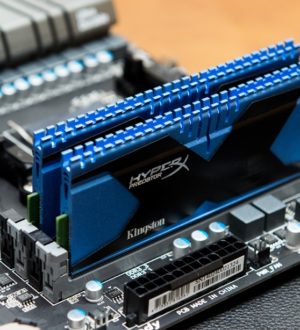

Отправляя сообщение, Вы разрешаете сбор и обработку персональных данных. Политика конфиденциальности.